Katalog a detaily položek
Tato část aplikace slouží k popisu uživatelské části aplikace
Katalog podniků a produktů
Obě stránky využívají stejnou strukturu rozvržení:
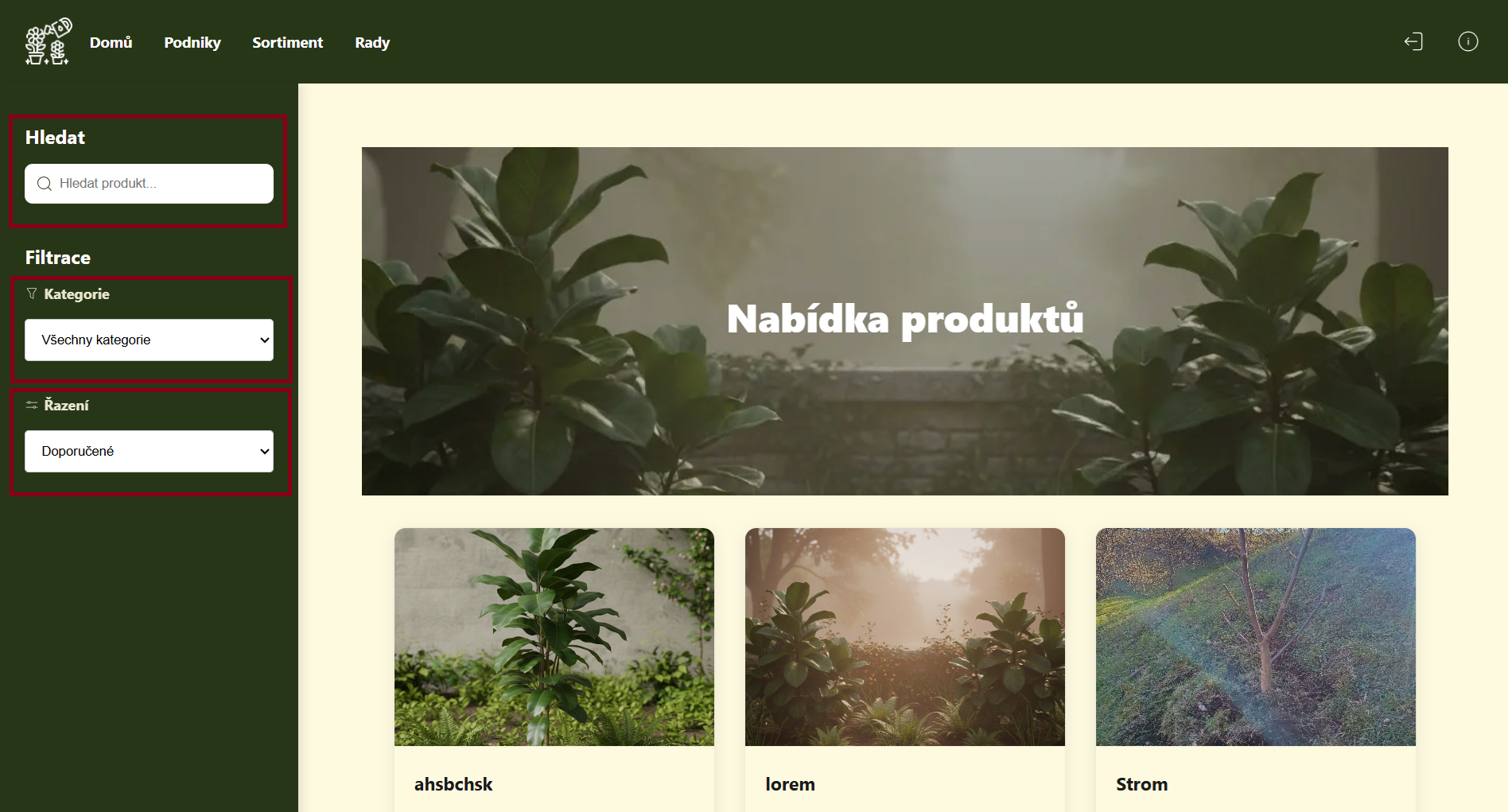
- Levé postranní menu:
- Vyhledávání: Vyhledávání položek dle názvu
- Řazení: Podniky lze řadit dle měst, produkty dle kategorií
- Filtrace: Produkty lze filtrovat dle ceny a abecedy, podniky dle abecedy
-
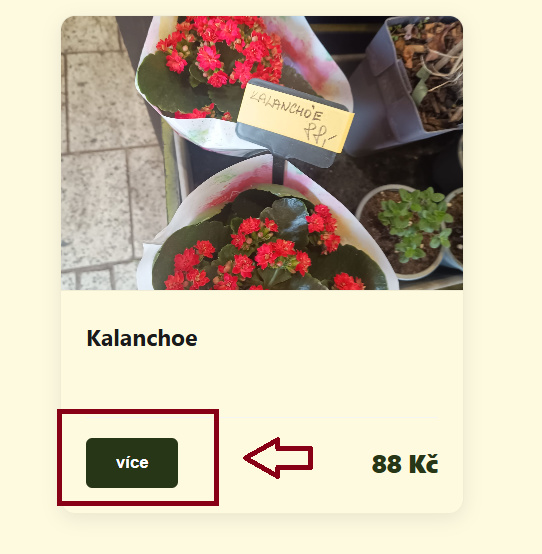
Hlavní výpis (uprostřed): Seznam karet s položkami. Pomocí tlačítka Více je uživatel přesměrován na detail konkrétní položky
-
Navigace (dole): Tlačítka Předchozí a Další pro procházení stránek katalogu
Ověření v systému ARES
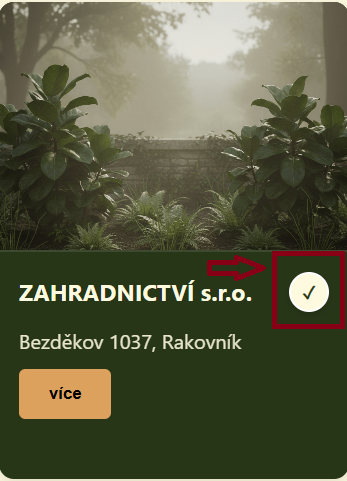
Na kartě podniku se nachází ikonka, která indikuje důvěryhodnost:
- "Fajfka": Podnik je zaregistrovaný v systému ARES a jeho existence je ověřena
-
Vykřičník: Podnik nebyl ověřen přes IČO (údaje nemusí být kompletní nebo oficiální)
Detail podniku
Na tuto stránku se dostanete kliknutím na tlačítko Více v kartě daného podniku
- Horní část: Zobrazuje profilový obrázek, popis podniku a kontaktní údaje na majitele
- Prostřední část: Obsahuje otevírací hodiny a interaktivní mapu s přesnou adresou
- Sortiment: V dolní části jsou zobrazeny záložky s kategoriemi produktů
- Po rozkliknutí kategorie se zobrazí všechny produkty daného podniku
- K dispozici je pole pro vyhledání konkrétního produktu v rámci podniku
- Pro detail produktu stačí kliknout na tlačítko Více v kartě produktu
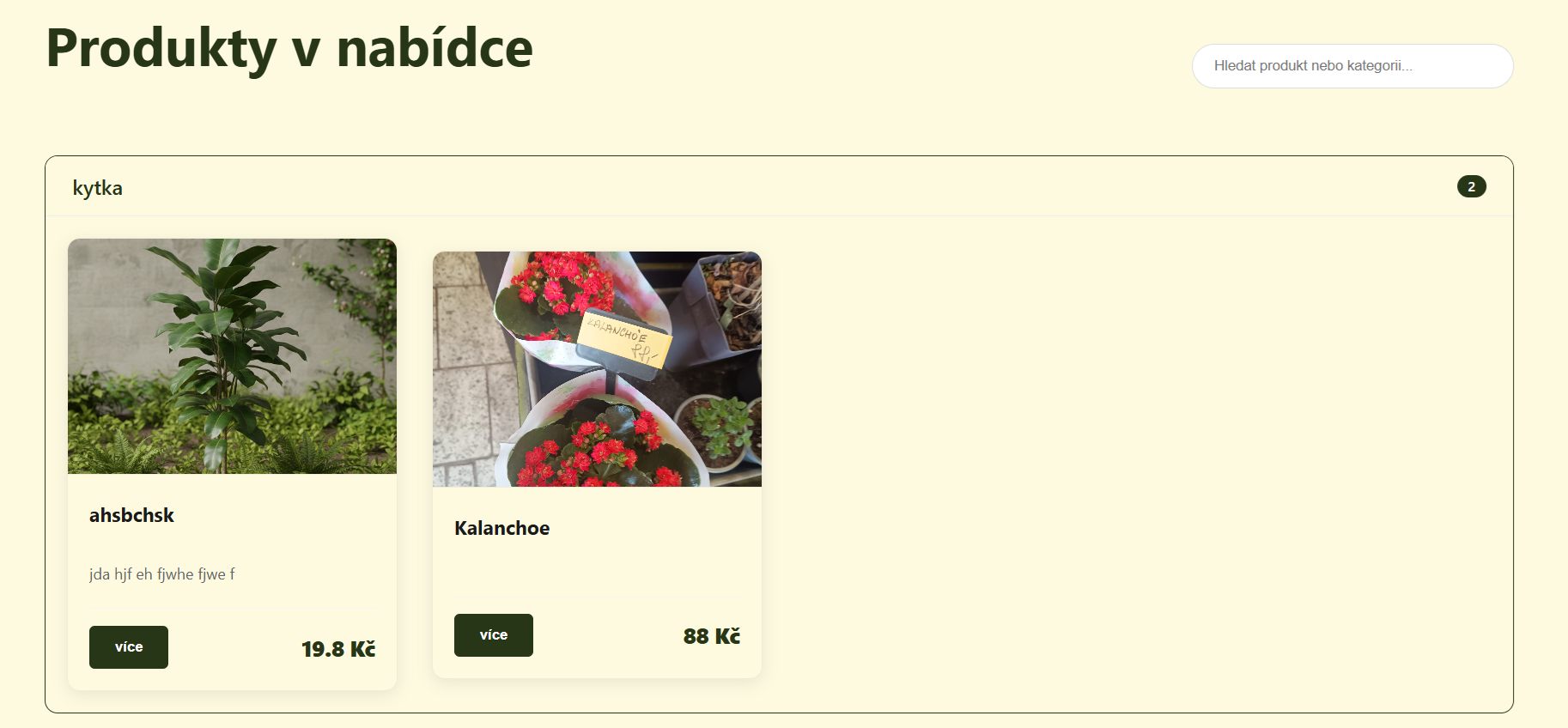
Detail produktu
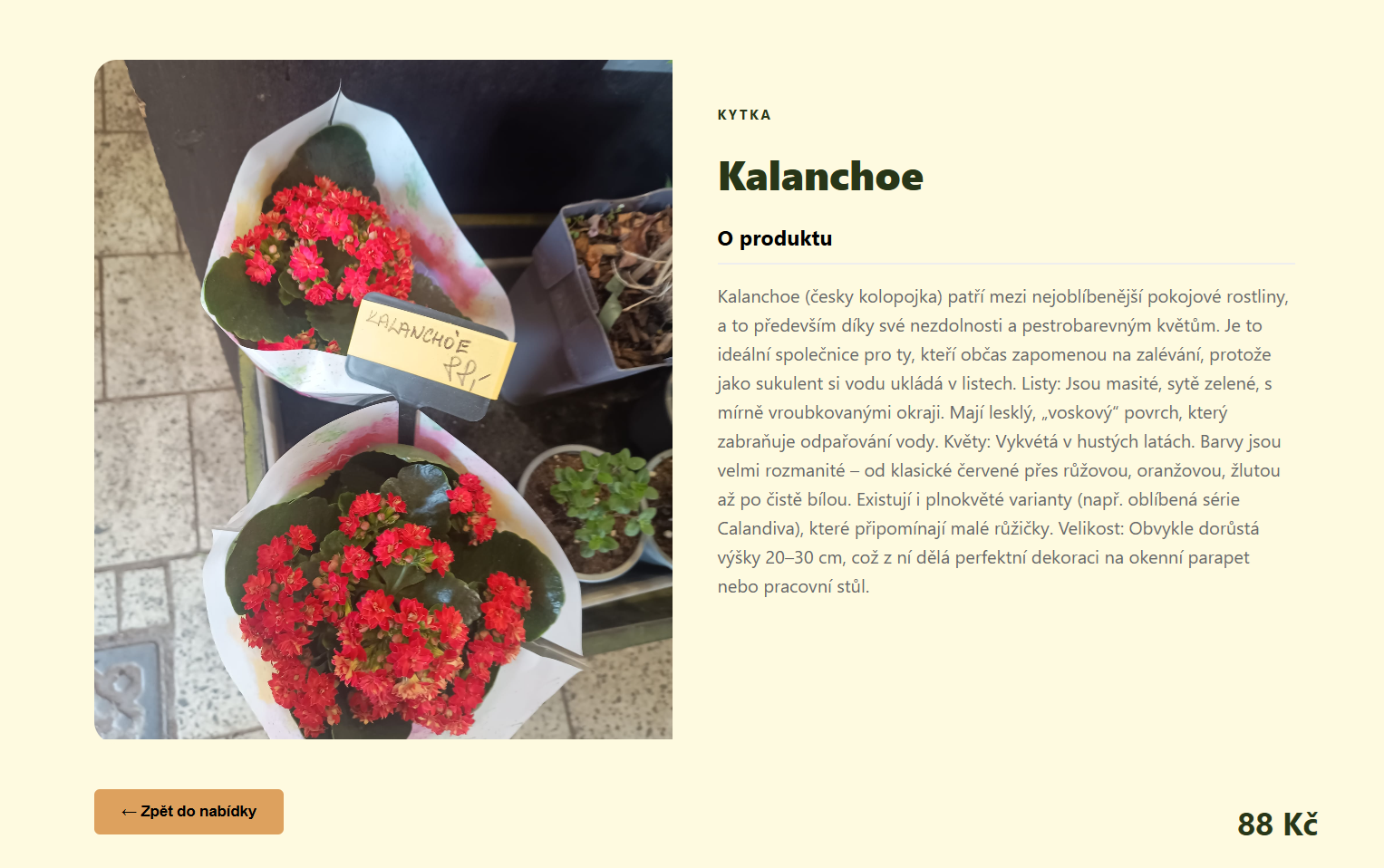
Stránka obsahuje podrobné informace o vybrané položce:
- Popis: Celý popis produktu, jeho kategorie a cena
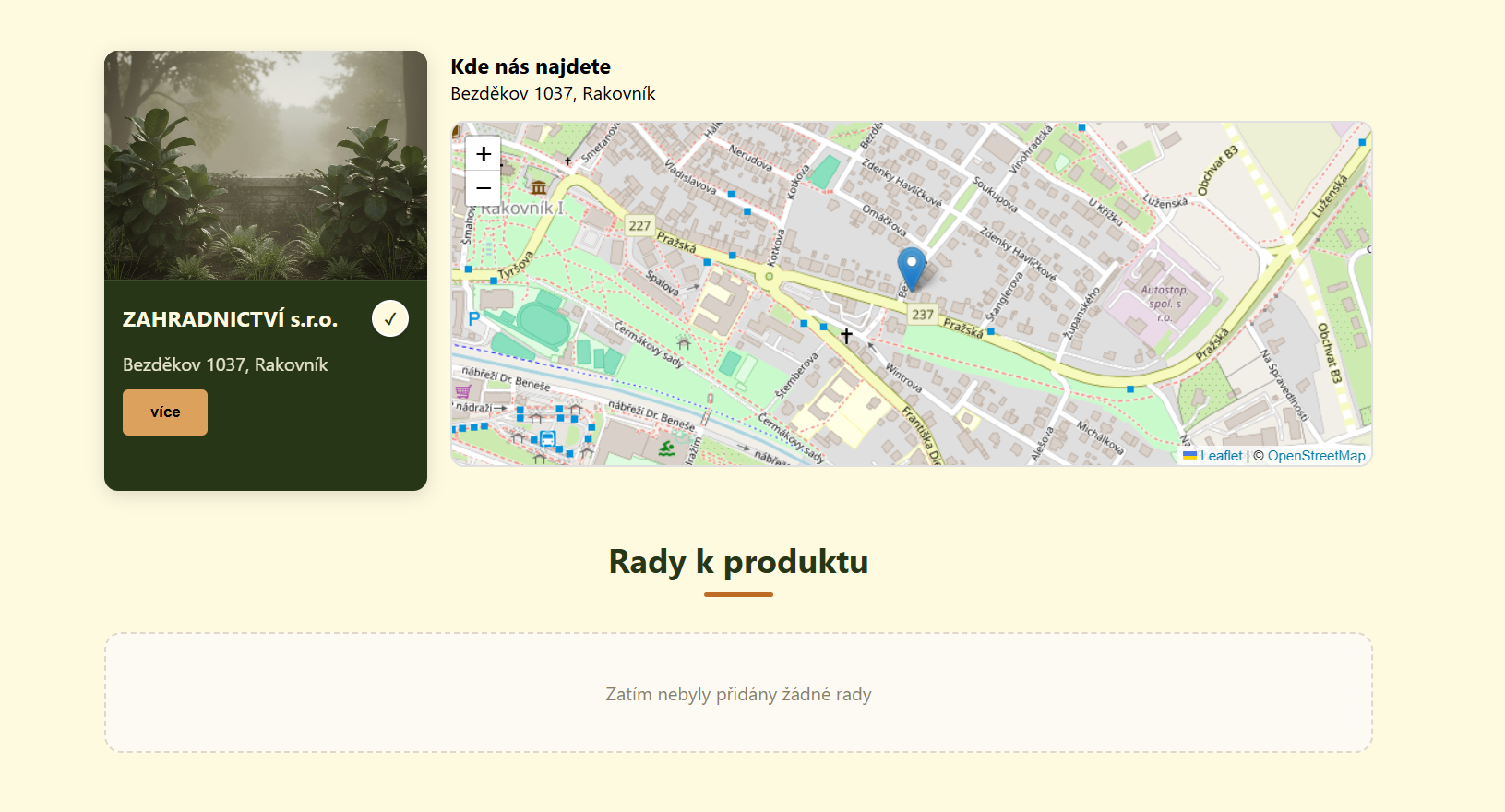
- Dostupnost: V prostřední části je karta podniku, který tento produkt nabízí, včetně mapy s adresou
- Související rady: V dolní části naleznete odborné rady ke konkrétnímu produktu. Pomocí tlačítka Více přejdete na stránku s detailem rady
Katalog rad
Poslední katalogovou stránkou je přehled odborných rad od všech uživatelů
- Filtrace a hledání: V horní části nad radami lze filtrovat dle kategorií nebo vyhledávat textem
- Čtení rad: Pro přečtení celé rady klikněte na tlačítko Více v kartě rady
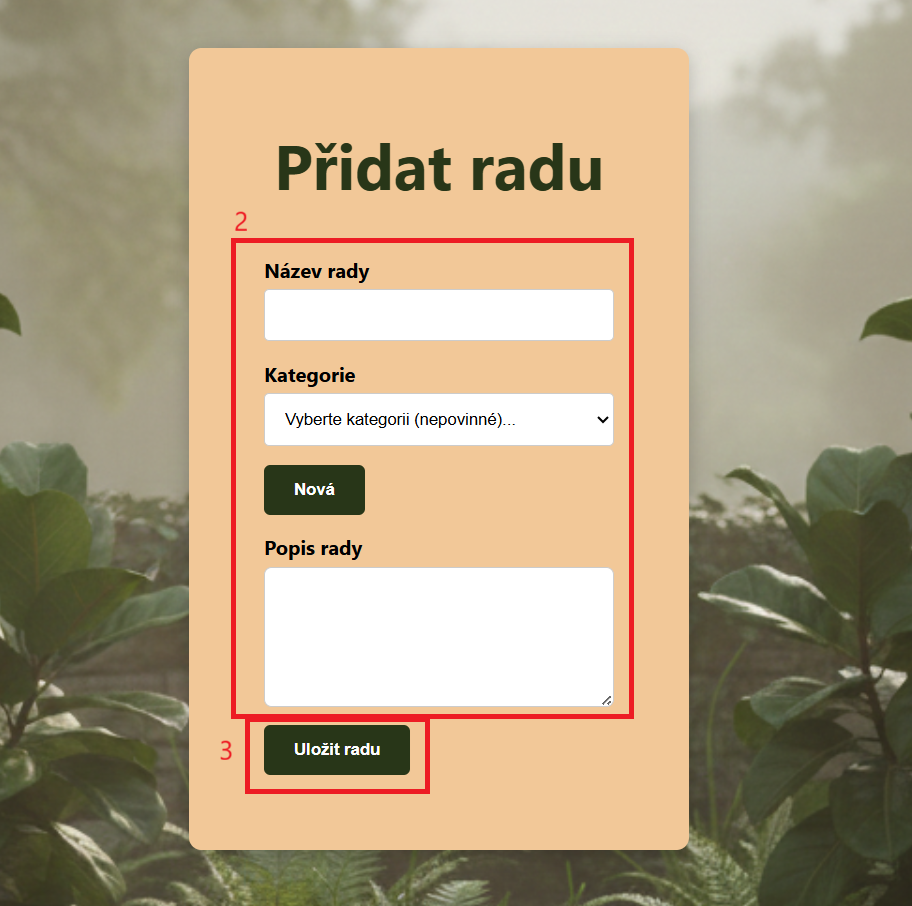
Přidání nové rady
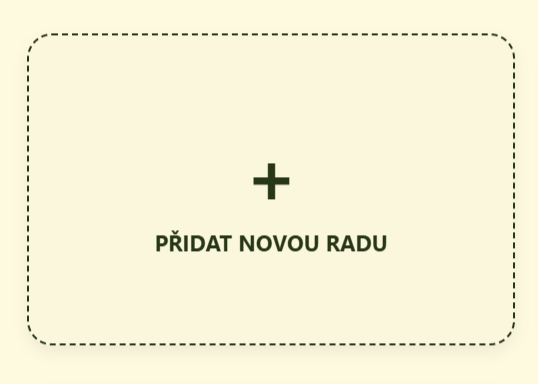
Pokud je uživatel přihlášen, zobrazí se mu speciální karta pro přidání nové rady na stránce s katalogem rad
-
Po kliknutí je uživatel přesměrován na formulář
-
Zadá se Název rady, vybere se Kategorie (nepovinné) a vyplní se Popis rady
-
Po uložení se systém vrátí zpět do katalogu rad